一、前言
有許多朋友參加教育訓練課程,經常填寫滿意度調查情形,大多是以表單填寫方式(如圖)。
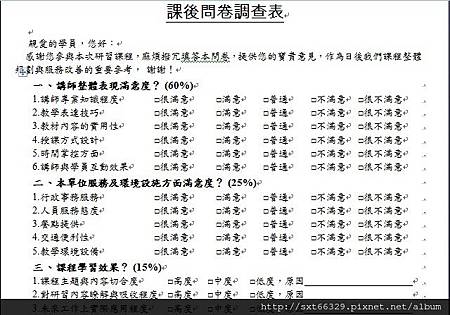
但此對於培育單位,事後整理與分析是一件痛苦的事,如何利用Excel的強大功能,將煩人的事簡化成經鬆事,本文將進行探索。
二、步驟
首先是,將滿意度調查文件,套用在Excel工作表,如圖。
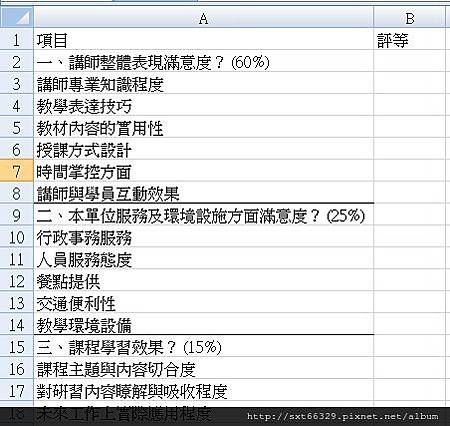
再建立滿意度各項指標,如圖。
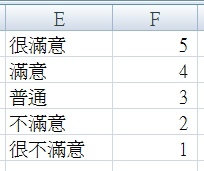
再利用名稱管理員,將滿意度各項指標名稱建立,等會可使用在資料驗證上,如圖。

利用名稱管理員使用在資料驗證(請用清單選項) ,如圖。

此時,問卷就可以用下拉選單式,讓人決定那一選項,如圖。

再利用VLOOKUP方式,統計分數,如圖。

再選擇性貼上至各工作表,並用IF函數,判斷選定項目(此表是提供事後查詢之用),彙整各學員分數後,再使用選擇性貼上值,如圖。

再利用合併彙算方式,統計本次活動總滿意度及各細項情形,如圖。


請先 登入 以發表留言。